厦门理工学院学生公寓区网络服务由不同运营商负责建设和管理, 学生可以免费访问校内网络资源, 自主选择购买上网套餐, 使用运营商提供的网络接入服务。学生公寓所属网络运营商及服务电话如下所示,请大家根据自己所住学生宿舍区域,选择相应的网络运营商办理上网账号及重置服务方式。
网络运营商 |
服务区 |
服务电话 |
故障报修 |
中国电信 |
知行苑1-6号楼 集美苑1-3号楼 博学苑3号楼 |
10000 |
18959297880 |
中国移动 |
集美苑4-7号楼 知行苑7号楼 思明苑1号楼 |
10086 |
18205964838 |
中国电信 中国移动 中国联通 |
思明苑2号楼 |
10000 10086 10010 |
电信:18959297880 移动:18205964838 联通:16605920126 |
第一步:申请运营商宽带上网服务,具体手续请咨询运营商。
电信宽带服务办理地点:明理园8号楼一层电信营业厅。
移动宽带服务办理地点:明理园8号楼一层移动营业厅。
联通宽带服务办理地点:明理园8号楼一层联通营业厅。
第二步:进行电脑设置。(注:以下所有步骤均可拨打网络运营商服务电话寻求技术人员的帮助。)
1. 将个人电脑的IP地址设置成自动获取。具体操作如下:
WindowsXP操作系统: 单击开始→控制面板→网络连接→本地连接→属性→Internet协议(TCP/IP)→属性→选择自动获取IP地址和自动获取DNS服务器地址→确定。
Win7或Vista操作系统: 单击开始→控制面板→网络和Internet→网络和共享中心→本地连接→属性→Internet协议版本4(TCP/IP)→属性→选择自动获得IP地址和自动获得DNS服务器地址→确定。
2. 锐捷上网认证客户端的安装和使用
请参照:锐捷客户端的安装及使用(Windows系统)、锐捷客户端的安装及使用(Mac系统)
用户名:学号
密 码:初始密码为“大写的身份证后6位”。点击右上角的倒三角图标 ,下拉“自助服务”,可以修改密码;或者通过访问自助服务网址:http://sam.xmut.edu.cn来修改密码;另外,也可以通过“厦门理工学院IT服务”微信公众号——功能菜单——其他功能——密码重置——锐捷密码重置修改密码。
【注意】进行锐捷认证后,只能访问校园网资源,如学校主页网站、各系部主页网站、教务管理系统、学校邮件系统、图书馆资源等。如果需要访问互联网资源,需要进行PPPOE拨号。(参见下一步)
3. 创建PPPOE连接,进行PPPOE拨号(以Windows操作系统为例)。
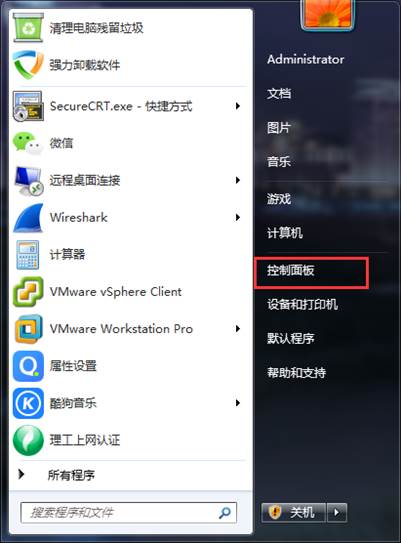
(1)点击开始菜单,打开“控制面板”,如下图所示:
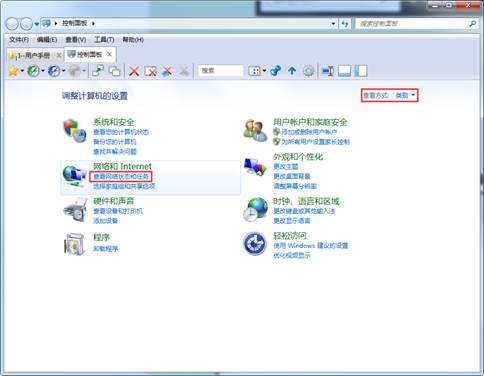
(2)查看方式选择“类别”,点击“查看网络状态和任务”,如下图所示:
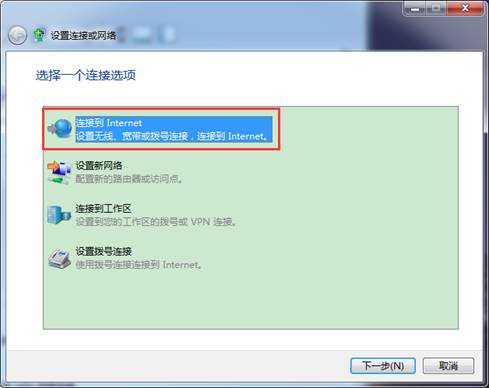
(3)选择“连接到Internet”,点击下一步,如下图所示:
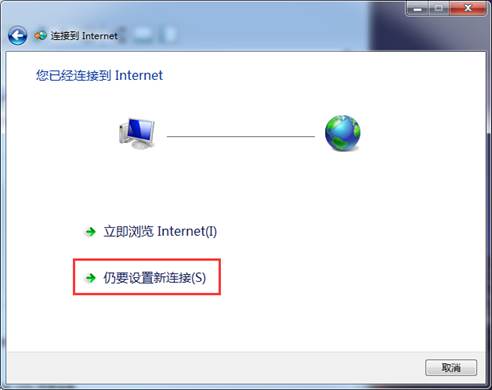
(4)点击“仍要设置新连接(S)”,如下图所示:
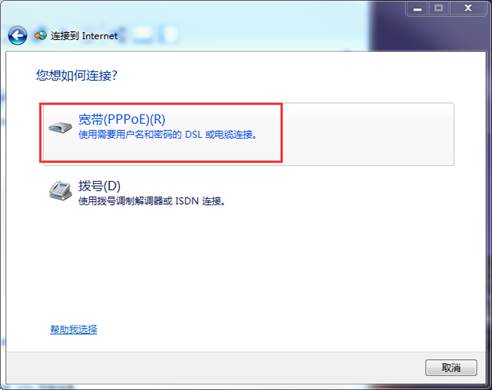
(5)点击“宽带(PPPoE)(R)”,如下图所示:
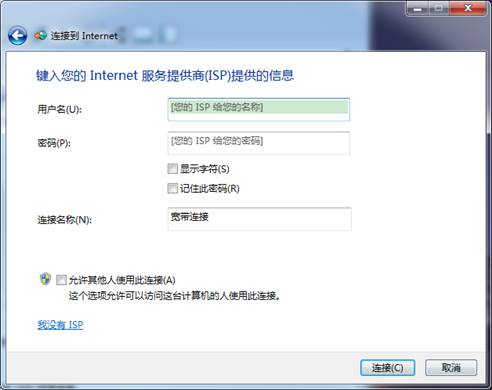
(6)输入用户名和密码(用户名及密码请向电信、移动或联通营业厅申请获得),点击“连接”,如下图所示:
(7)点击连接后提示连接成功,则表示网络已经连接成功,即可访问互联网(注意:需先进行学校的锐捷上网认证,认证成功后才能使用PPPOE连接,否则无法成功连接)。
【注意】进行PPPOE拨号后,部分未对校外开放的校园网资源可能无法访问,如:教务管理系统、图书馆资源等,如果需要访问校园网资源时,请断开PPPOE宽带连接。
注意事项
注1:用户个人电脑的IP地址需设置成自动获取,才能正常通过认证访问校园网 资源。
注2:用户使用PPPOE拨号前需通过校园网认证后才能进行拨号,否则将出现错误代码。
注3:若电脑已经存在PPPOE拨号连接的则可输入用户名和密码后直接拨号即可访问互联网。
注4:用户在未进行锐捷认证情况下,只能访问学校主页和信息中心主页,通过信息中心网站,可以下载相关的认证软件及使用指南。
注5:学生上网示意图,如下:


