1、 新建功能
a) 新建文件夹
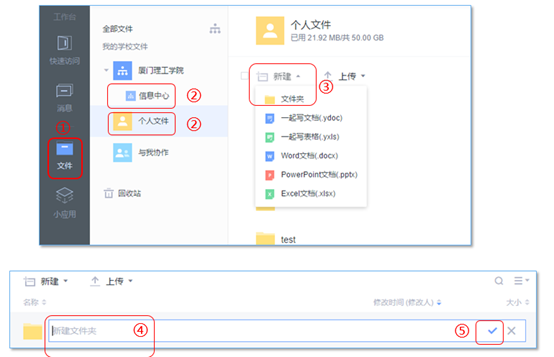
方法:客户端或网页端,点击左侧“文件”,进入文件管理界面à点击所属部门文件目录或”个人文件“目录à点击“新建”—“文件夹”àà给新建的文件夹命名à点击“√”按钮,文件夹创建成功
注意:
1) 在“与我协作”目录中,不支持新建文件夹;
2) 在“个人文件”中建立文件夹,当将成员拉入进行协作时,个人文件夹会变为协作文件夹,但仍会保留在“个人文件”目录中
b) 新建文件
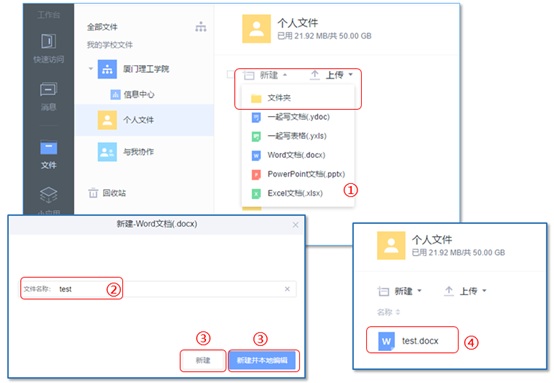
方法:在目标文件夹中,点击“新建”—选择要新建的文件类型,目前明理云盘支持word/excel/ppt/一起写文档/一起写表格文件类型à为新建的文件命名à点击“新建”按钮,文件则新建成功,如图④。à若点击”新建并编辑“按钮,则调用本地第三方文件编辑软件(比如office软件),可对文件进行内容编辑。
2、 上传功能
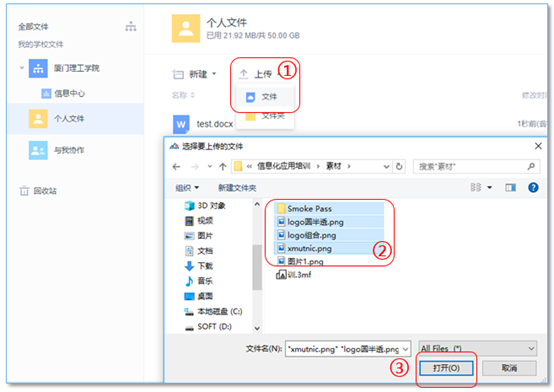
方法一:在目标文件夹内,点击“上传”,选择需要上传的“文件”或“文件夹”à自动进入本地电脑选择文件界面,选择需要上传的文件à点击”打开“或”打开文件夹“即可。
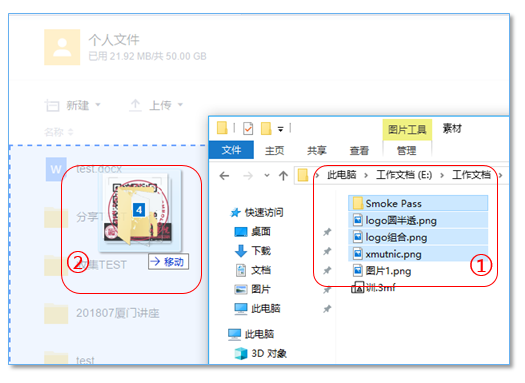
方法二:直接在本地电脑批量选择需要上传的文件(夹)à拖拽到PC客户端上目标文件夹中,即可完成上传;
3、 下载功能
方法:勾选需要下载的文件(夹)à点击”下载“按钮,文件(夹)自动进入下载状态;à若要查看下载情况, 点击客户端右上角的下载图标;à即可查看所下载的文件(夹);à点击下载文件(夹)右侧的“文件夹”图标,即可定位文件(夹)下载的所在位置;
注意:
1) 默认下载保存路径:windows默认保存在桌面,mac默认保存在下载文件夹内(可在客户端右上角头像-设置-客户端设置-下载路径内修改);
2) 在网页端,没有查看文件(夹)下载进度的图标及相应功能;

4、 查阅功能
a) 预览功能
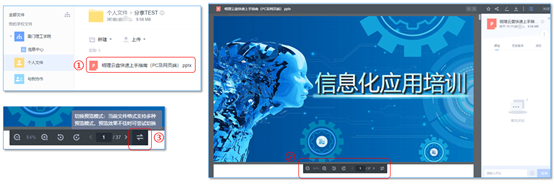
方法:在文件夹中,单击要预览的文件,即可进行预览;à点击文件正下方横排图表,可对文件进行以下操作:放大/缩小、向左/右旋转90°、前一页/后一页/输入数值定位文件页数à当word、excel预览效果不佳时,可点击“切换预览模式”按钮,重新进行预览;
注意:
1) 在线预览功能支持100+格式文件,不仅包括常用的office文档,还支持cad、psd、ai、bmp等专业格式的文件预览
b) 查看文件历史版本
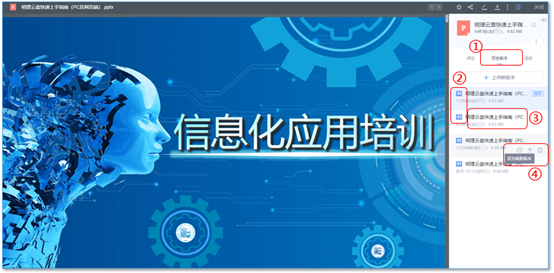
方法:在预览界面右边,点击“历史版本”à在“历史版本”栏,可查看该文件的所有历史版本;à点击相对应的历史版本,可以进行历史版本的预览;à各历史版本下方图标,可以进行“设为最新版本”、“下载“、”删除“操作;
注意:
1) 历史版本按更新时间降序排列,最新修改的显示在最上方;
2) 历史版本数量:100;
3) 只有文件所在的协作文件夹所有者才有权限删除历史版本;
5、 编辑功能
a) 编辑文件
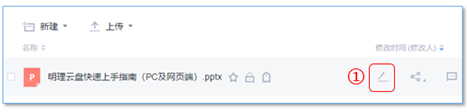
方法一:点击目标文件右侧铅笔样式编辑图标,如①;
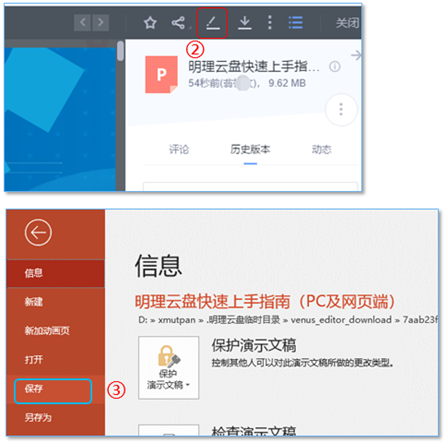
方法二:点击目标文件,进入预览页面,点击右上角铅笔图标,如②àPC客户端会自动启动本地编辑软件,可自主进行编辑;编辑完成后,点击保存按钮,编辑后的文件即会自动保存至云端;
注意:
1.网页端不支持在线编辑功能;
2.PC客户端上在线编辑打开之后会自动锁定,保存关闭之后自动解锁
b) 锁定文件
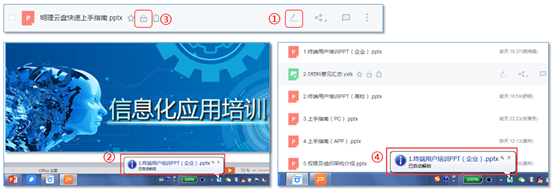
情况一、客户端在线编辑时文件时:客户端在线编辑时文件时à点击文件右侧的编辑图标 à本地调用office软件打开文档,文件自动锁定à关闭文档时,此时文件自动解锁;
情况二、本地同步目录下编辑文件时:
Windows系统:首次编辑保存文档时,文件自动锁定,关闭文档时,文件自动解锁;
Mac系统:打开文档时,文件自动锁定,关闭文档时,文件自动解锁;
注意:1.文件锁定的使用场景:
A.编辑文件时,避免他人同时编辑造成文件冲突,文件会自动锁定和解锁;
B.若文件已经定稿,为谨防他人修改,可手动让文件保持锁定状态,点击 ④
c) 将文件(夹)添加至常用
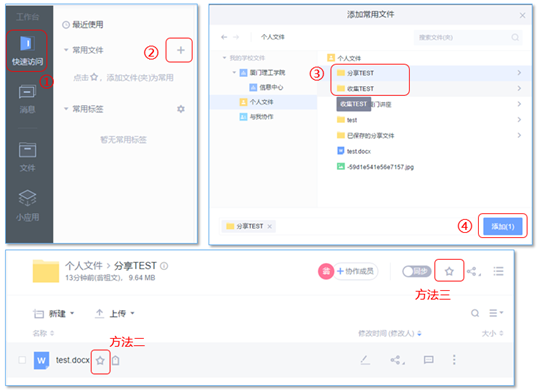
方法一:点击左侧“快速访问”à点击“+”à选择要添加至常用的文件夹à点击”添加“按钮即可
方法二:在要添加的目标文件(夹),点击右侧星星图标,完成常用设置;
方法三:打开目标文件夹,点击右上角星星图标;
注意:
1) 在”常用文件“列表栏,右键单击文件,可对文件(夹)进行置顶/取消置顶、移出常用操作;
2) 设置为常用文件(夹),星号图标变为黄色 ,再次点击星标,可取消常用;
d) 给文件(夹)添加标签
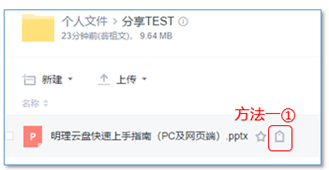
方法一:点击目标文件右侧编辑标签图标
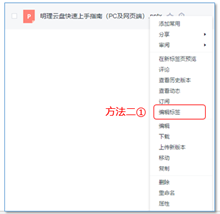
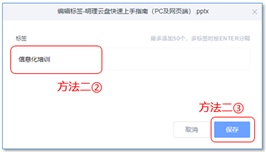
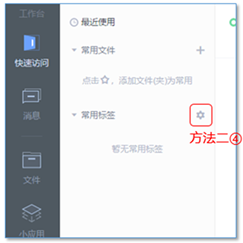
方法二:选中目标文件或文件夹,点击最右侧查看更多图表,选择“编辑标签”;à在弹窗中,可以为文件(夹)选择已有标签或者直接输入添加的标签;à点击“保存”;à可将自己需要用到的标签,添加至常用标签处,便于快速定位文件;
注意:
1) 支持对文件和文件夹添加标签;
2) 每个文件(夹)可最多添加10个标签;
6、 搜索功能
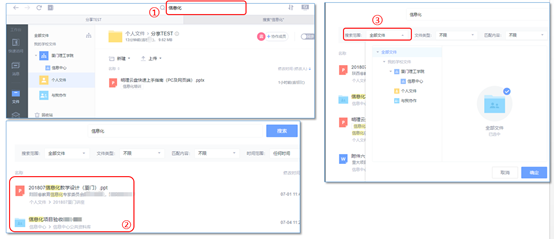
方法:搜索途径:基于全站文件的搜索 à按回车键,会跳转到搜索结果标签页,搜索结果按照关键词匹配度从高到低排列
注意:基于全站搜索时,搜索框下方会显示匹配快速搜索结果,也可以缩小搜索范围③,自动跳转至搜索页面。
7、 订阅及查看动态功能
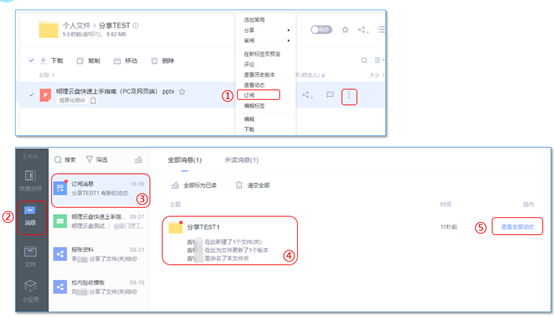
方法:点击目标文件(夹)最右侧查看更多图标或直接右键,在弹出的菜单选择“订阅”即完成对目标文件(夹)的订阅;à点击“消息”-“订阅消息”à可在右侧查看文件(夹)的最新三条动态消息④点击右上角”查看全部动态“,可查看该文件(夹)所有的详细动态消息
8、 删除/还原文件
a) 删除文件
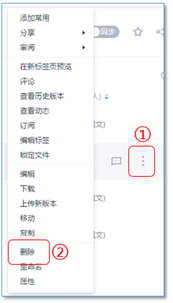
方法:选中目标文件(夹),点击右侧”查看更多“按钮;à选择“删除”,并确认即可。
b) 还原文件
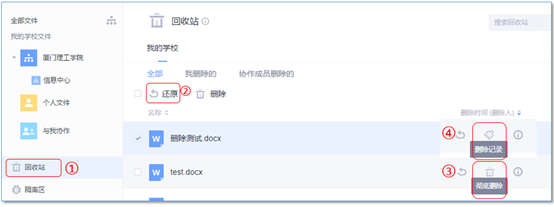
方法:点击文件模块中的“回收站”;à选中目标文件(夹),点击“还原”按钮,并确认即可
注意:
1) 回收站文件(夹)默认保留时间为45天;
2) 删除回收站内文件:
A.若用户是被删除文件(夹)的所有者,则文件右侧显示“垃圾桶”图标,表示可以对回收站文件进行彻底删除,如③;
B.若用户不是被删除文件(夹)的所有者,则文件右侧显示“扫帚”图标,表示只能删除回收站中的文件记录,如④,彻底删除需要文件(夹)所有者在自己回收站进行彻底删除;