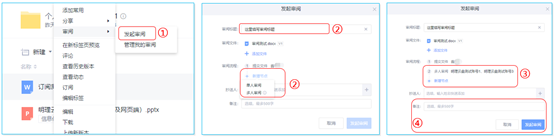
1、 审阅功能
方法:选择需要审阅的文件,右击点击“发起审阅”;à填写标题,点击新增节点;à选择相应审阅人即可添加,可以增加多级审阅人;à备注可以选填,设置完成好点击发起审阅即可
注意:
1) 可同时对多份文件发起审阅;
2) 只支持对文件发起审阅,不支持对文件夹发起审阅;
3) 审阅意见只有发起人和审阅人可评论,审阅消息也只对发起人和审阅人可见,在文件下@相关人员时,此人员也只能是发起人或审阅人;
2、 分享功能
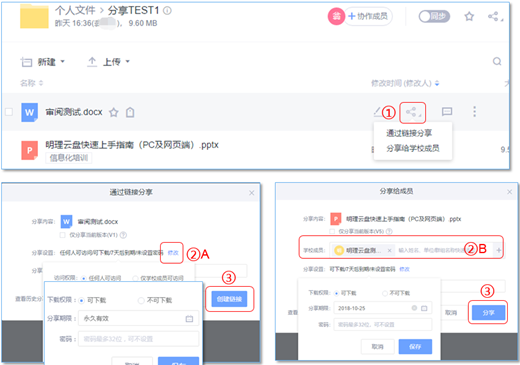
方法:点击目标文件(夹)右边的“分享”图标;à分享方式有两种:A.通过链接分享,“分享设置”可设置下载权限、期限与密码;B.分享给同事;à点击“创建链接”或”分享“按钮即可;
注意:
1) 分享链接可通过微信/QQ发送给好友;
2) 手机APP,分享功能更全面,可直接分享到社交软件(直接分享到QQ/微信);
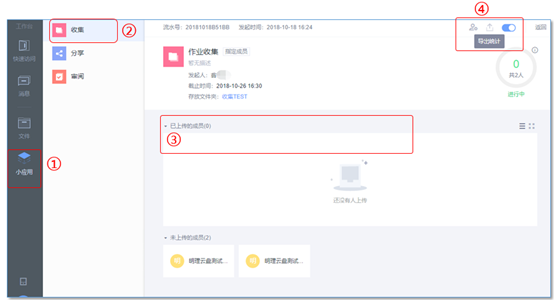
3) 在“小应用”中,可查看我发起的、我收到的分享,并进行管理;
3. 评论功能
a) 发布评论
方法一:点击目标文件右侧“评论”图标;à在弹出的评论栏处输入要发表的评论,点击发表即可;
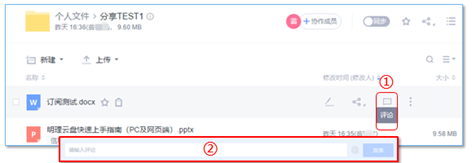
方法二:在文件预览页面,点击右侧“评论”,可查看此文件所有评论;在评论界面下方,也可对此文件发起评论;
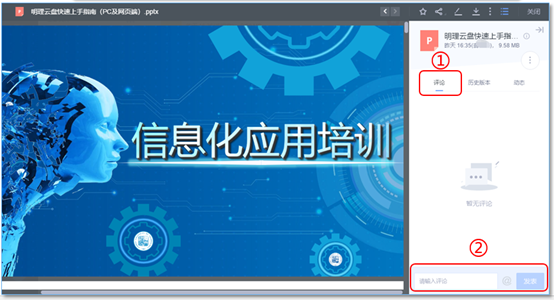
注意:发布评论时,可@相关协作人员,评论信息会在信息中提醒到相关人员,方便查看以及参与讨论;
4. 邀请/修改/解除协作功能
a) 邀请同事或外部成员加入协作
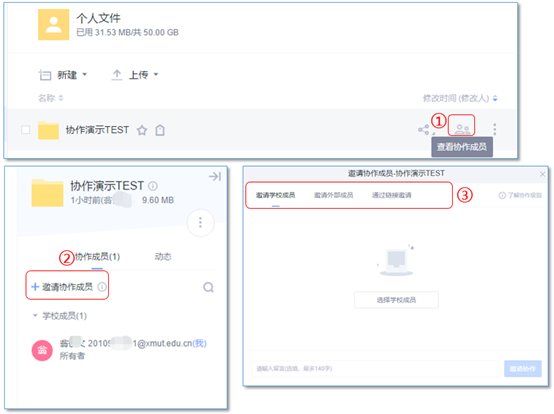
方法:点击目标文件夹右侧双人头图标“查看协作成员”à点击页面左角的“邀请协作成员”按钮;à邀请协作成员的情形有三种:A.邀请学校成员;B.邀请外部成员;C.通过链接邀请;下面分为3中情形
注意:协作文件夹中编辑者/共同所有者/所有者才具有邀请协作成员的权限。
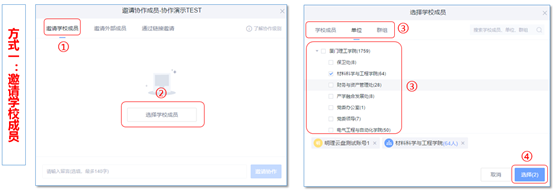
情形一、邀请学校成员:点击“邀请学校成员”à 点击添加学校成员;à可从“学校成员”、“单位”、“群组”中,勾选要邀请的同事、部门或群组;à选择”添加“,即可邀请单位成员加入协作;
注意:
1) 邀请成员加入协作,成员有三种存在形式:同事、部门、群组,邀请同事和部门需根据组织架构关系进行选择,邀请群组要先创建的群组才能邀请;
2) 协作文件夹最多支持500个关系加入协作,1名同事/1个部门/1个群组均算一个关系;
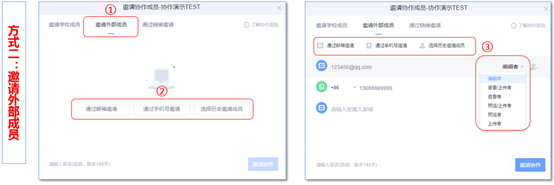
情形二、邀请外部成员:点击“邀请外部成员”à选择邀请方式,外部成员有三种邀请方式:通过邮箱邀请、通过手机号邀请以及选择历史邀请成员;à在弹出窗输入被邀请人的邮箱或手机号码,并设置相应权限,点击邀请协作即可;
注意:外部协作成员最高权限只能设置为编辑者
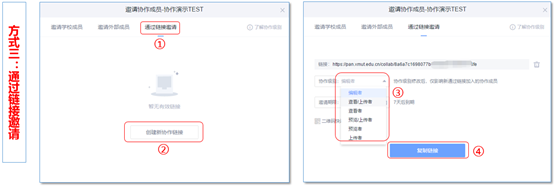
情形三、通过链接邀请:点击“通过链接邀请”;à点击“创建新协作链接”:à给协作成员设置权限、期限;à复制链接或二维码,并将链接或二维码通过QQ/微信/短信等方式发送给被邀请人即可;
注意:
1) 通过链接邀请,可使用手机扫描二维码进行页面的分享;
2) 在该协作链接中,协作级别修改后,仅影响新通过链接加入的协作成员,老成员权限保持不变;
b) 修改/移除同事或外部成员协作权限
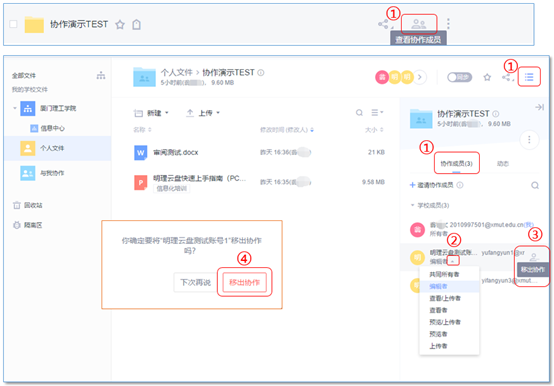
方法:在文件夹右侧或进入目标文件夹点击“查看详情” 可看到协作成员列表;à修改协作级别:点击目标成员右侧下拉三角图表,选择需要修改的权限即可;à移除协作:点击目标成员的右侧人头移除图表;à在弹出框中,点击“移除协作”即可;
注意:协作文件夹中,只有共同所有者、所有者具有管理协作成员的权限,即修改协作级别和移除协作;
5. 同步/取消同步功能
a) 将云端文件同步到本地电脑
同步功能可以保持本地与云端的实时同步,即本地修改的内容会自动上传,云端修改的会自动下载;
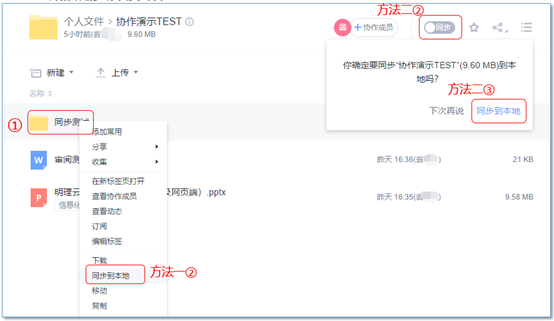
方法一:选择需要同步的文件夹;à右击下拉菜单选择“同步到本地”;
方法二:选择需要同步的文件夹;à打开文件夹后,右上角选择“同步”;à在弹框中,点击“同步到本地”;
注意事项:
1) 同步只针对文件夹
2) 网页端不支持同步功能;
3) 选择同步文件夹时,建议只将经常使用的文件夹同步下来;
4) 在进行同步文件夹设置时,若显示“权限不足,无法完成该操作”,表示您对该文件夹没有下载权限;
b) 取消本地文件与云端的同步
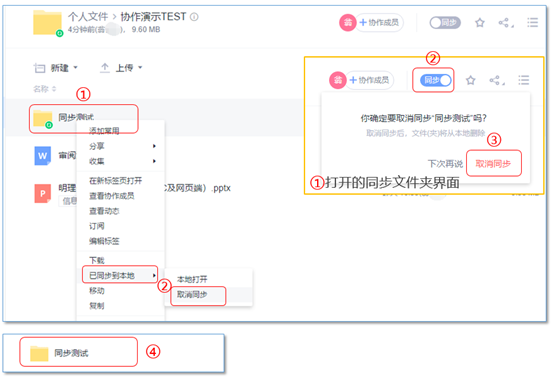
方法:选中或打开已经同步的文件夹(文件夹图标右下角显示绿色同步标志);à右击鼠标,从下拉框中“已同步到本地”选择“取消同步”或单击打开的同步文件夹右上角“同步”按钮;à在弹出框中点击“取消同步”按钮;à目标文件夹图标右下角绿色同步标志消失,即表示取消同步设置成功;
6. 收集功能
a) 发起收集
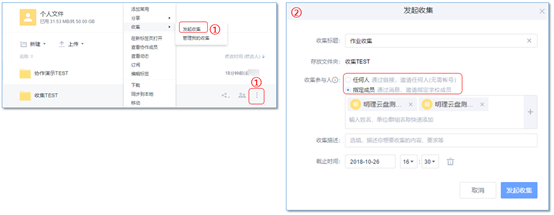
方法:点击目标文件夹右侧更多图标或选中在收集的文件夹右击,在弹出的菜单中,选择“收集”—“发起收集” ;à在弹出的窗口填写收集标题、选择参与人、收集描述、收集截止时间各项,参与人共有两种方式:A.指定任何人:通过链接,邀请任何人(无须账号即可上传文件);B.指定成员:通过消息,邀请指定学校成员(需要有账号,且处于登录状态);
b) 管理收集文件
方法:点击最左侧“小应用”;à点击“收集”;à选择需要管理的收集任务,进入管理页面,管理页面因选择的参与人方式不同,页面也不一样:A.任何人:可查看收集进度(共X人上传)、已上传的成员(图片略);B.指定成员:可查看收集进度(共X人,上传X人)、已上传的成员、未上传的成员;à管理成员、导出统计、手动截止收集