1、 文件审阅功能
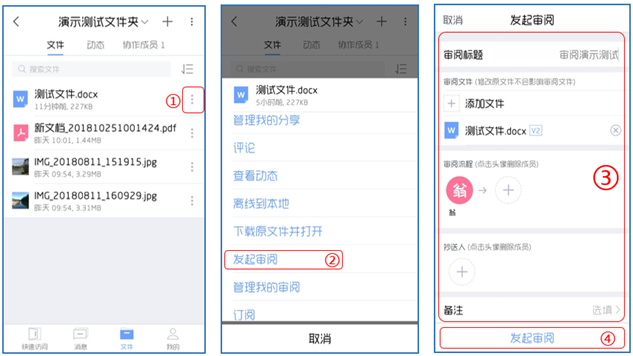
a) 发起审阅
方法:找到目标文件,点击文件名后的“更多”图标à选择“发起审阅”à填写审阅标题、审阅人、备注等à点击“发起审阅”,在发起人和审阅人的【消息】界面提示审阅消息
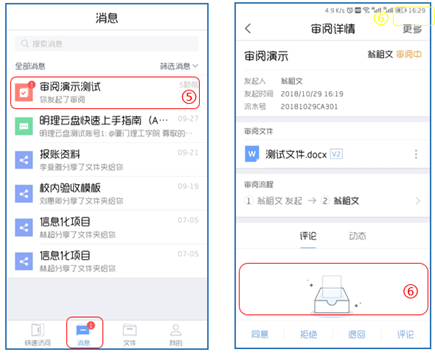
b) 修改审阅
方法:审阅发起人在【消息】界面,点击审阅消息进入详情界面à点击“更多”,可重新设置截止日期/添加或删除审阅人,和结束审阅à点击保存
2、 共享与分享功能
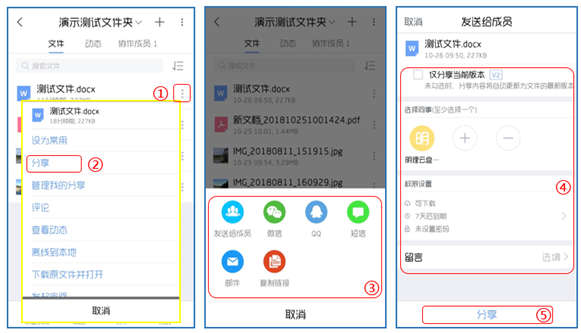
a) 如何分享文件(夹)
方法:找到目标文件(夹),点击文件(夹)名后的“更多”图标à选择“分享”à选择分享方式à以“发送给成员”方式分享为例,进入到分享界面,选择“是否仅分享当前版本”/同事/分享权限等 à点击“分享”,对方会收到消息提醒。
注意:
1、若不勾选“仅分享当前版本”,则当分享未失效前,对方能看到文件的最新状态,实时同步;
2、若勾选“仅分享当前版本”,则该文件/文件夹内容有更新时,对方不能看到最新版本,只能看到分享时的文件状态。
b) 管理我分享的文件(夹)
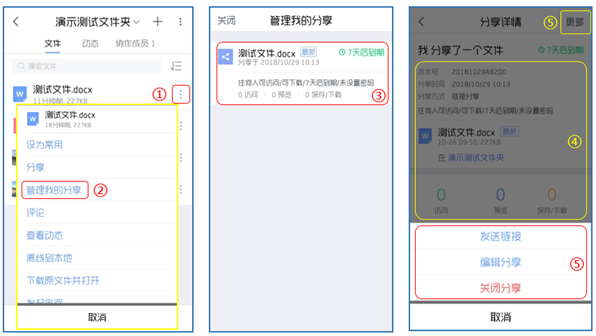
方法:找到目标文件(夹),点击文件(夹)名后的“更多”图标à选择“管理我的分享”,若该文件(夹)曾经被分享过,则会显示分享记录界面à进入其中一个分享记录,可以查看到目前文件的分享状态,包括访问次数/预览次数/保存和下载次数à点击页面右上角“更多”,可以再次发送分享链接/编辑分享/关闭分享
c) 如何将文件与同事或外部成员共享
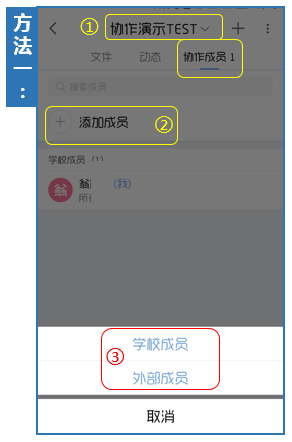
方法:找到目标文件夹,进入“协作成员”页签 à点击“添加成员”à选择“学校成员”或“外部成员”
若要添加“学校成员”协作,添加同事并选择成员协作权限;
若要添加“外部成员”协作,可以通过电话/邮件两种方式邀请,并设置权限。
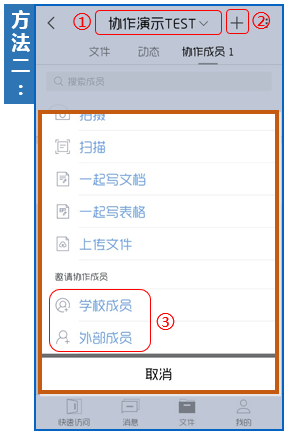
方法二:找到目标文件夹 点击页面右上角“+”号 à选择“学校成员”或“外部成员”
后面操作步骤与方法一类似
3、 发布评论功能
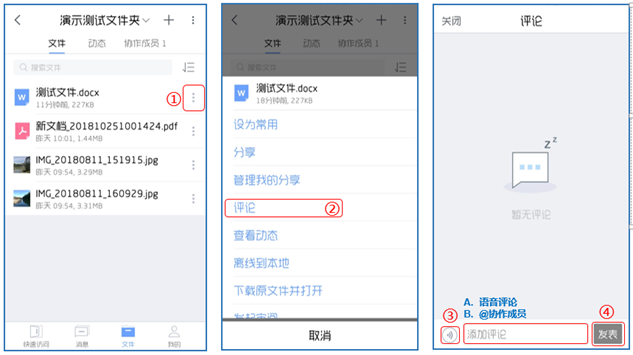
方法:找到目标文件,点击文件名后的“更多”图标 à选择“评论”à选择 A. 语音评论;B. @协作成员 两种方式进行评论 à点击“发表”,显示发表成功界面
4、 收集功能
a) 收集文件
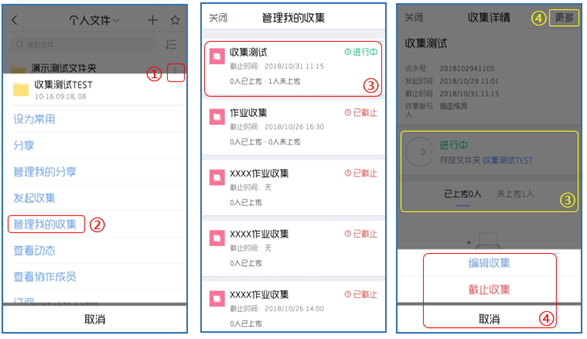
方法:找到目标文件夹,点击文件夹名后的“更多”图标;à点击“发起收集”à填写“收集标题”/“收集方式”/“参与人”/“收集描述”/“收集截止时间”等参数à点击“发起收集”,进入收集详情页面,可查看到当前收集状态à 右上角更多可以编辑或截止收集
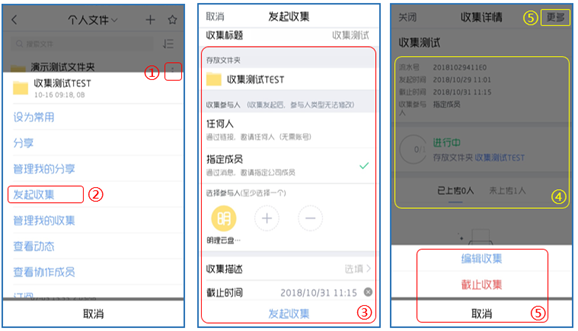
b) 追踪文件收集的进度
方法:找到收集文件的文件夹,点击文件夹名后的“更多”图标à点击“管理我的收集”,进入文件夹收集任务界面à点击任一个收集任务,进入收集详情页,可查看到当前收集状态——已上传/未上传成员à点击界面右上角的“更多”,可以“编辑收集”/“截止收集”任务。